
 Dalam membangun infrastruktur jaringan RT/RW Net yang efisien, metode Home Triple Play atau yang akrab disebut HTB (bukan Hierarchical Token Bucket dalam konteks ini, melainkan pembagian converter / paralel jaringan ke beberapa rumah) menjadi solusi hemat biaya. Agar manajemen jaringan terpusat pada router utama (seperti Mikrotik) dan performa bandwidth antar-user tidak saling mengganggu, Anda wajib mengubah mode kerja modem atau ONU menjadi Bridge Connection.
Bagaimana caranya? Simak panduan langkah demi langkah setting ONU ke mode bridge untuk kebutuhan paralel HTB berikut ini agar jaringan Anda lancar tanpa looping.
Mengapa Harus Menggunakan Mode Bridge untuk Paralel HTB?
Secara default, modem atau ONU dari ISP bekerja dalam mode Route. Artinya, modem tersebut bertindak sebagai router yang melakukan dial PPPoE atau menerima IP DHCP, sekaligus membagikan IP baru ke perangkat di bawahnya (NAT).
Jika Anda ingin melakukan paralel HTB ke beberapa pelanggan atau sub-simpul:
-
Menghindari Double NAT: Mode route bawaan akan membuat performa jaringan melambat dan membuat game online sering mengalami strict NAT.
-
Manajemen Terpusat: Dengan bridge connection, modem ISP murni hanya menjadi jembatan fisik (media konverter) dari fiber optik ke kabel LAN. Proses dial, manajemen bandwidth, dan pembuatan voucher sepenuhnya diatur oleh router utama Anda.
Langkah-langkah Setting Bridge Pada Modem/ONU
Langkah-langkah di bawah ini bersifat umum dan bisa diterapkan pada berbagai merk ONU populer seperti ZTE, Huawei, XPON, hingga Global ONU:
1. Masuk ke Web GUI Modem
-
Hubungkan laptop atau PC Anda ke port LAN modem menggunakan kabel Ethernet.
-
Buka browser (Chrome atau Firefox), lalu ketik IP gateway bawaan modem (biasanya
192.168.1.1atau192.168.100.1). -
Masukkan username dan password administrator (bukan user biasa) untuk mendapatkan akses konfigurasi penuh.
2. Tambahkan WAN Menjadi Bridge

-
Masuk ke menu Network atau WAN Configuration.
-
Buat koneksi WAN baru (Create New Connection) atau edit koneksi yang sudah ada.
-
Pada opsi Encapsulation Mode atau Link Type, pilih IPoE/PPPoE (tergantung tampilan modem).
-
Pada bagian Connection Mode atau Service Type, ubah dari Route menjadi Bridge atau Bridge Connection.
-
Jika ISP Anda menggunakan VLAN, centang opsi VLAN ID dan masukkan nomor VLAN yang sesuai dari pusat.
- Centang port LAN mana saja yang akan dilewati oleh jalur bridge ini (misalnya LAN 1 dan LAN 2).
- Pilih Service List “OTHER” (tergantung modem)
- Klik SUBMIT / APPLY / SAVE
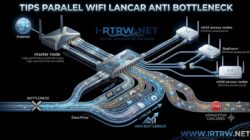
Baca juga : Tips Paralel Wifi Lancar Anti Bottleneck
Cara Menghubungkan ke Perangkat Paralel HTB
Setelah modem sukses dikonfigurasi ke mode bridge, sekarang saatnya merakit fisik jaringan:
-
Tarik kabel LAN dari port ONU yang sudah di-binding menuju ke port WAN pada Router Utama (Mikrotik).
-
Lakukan dial PPPoE atau konfigurasi DHCP Client atau Static IP di dalam Mikrotik tersebut.
-
Dari port LAN Mikrotik atau melalui switch tambahan, Anda kini bisa membagikan jalur internet tersebut ke box paralel HTB (HTB standar 3 Port / 6 Port atau Net Link) untuk didistribusikan ke rumah-rumah tetangga atau pelanggan dengan aman.
Melakukan setting ONU ke mode bridge adalah langkah wajib jika Anda ingin membangun jaringan paralel HTB yang profesional dan minim gangguan. Dengan menyerahkan tugas routing sepenuhnya ke router utama, beban kerja modem menjadi lebih ringan, suhu modem lebih terjaga, dan kualitas koneksi internet pelanggan Anda dijamin jauh lebih stabil. Selamat mencoba!